Domain hardware-münchen.de kaufen?
Wir ziehen mit dem Projekt
hardware-münchen.de um.
Sind Sie am Kauf der Domain
hardware-münchen.de interessiert?
domain@kv-gmbh.de · 0541-91531010
Domain hardware-münchen.de kaufen?
Wie kann ich meinen Computer an das WLAN-Netzwerk anschließen?
1. Klicke auf das WLAN-Symbol in der Taskleiste. 2. Wähle das gewünschte Netzwerk aus und gib das Passwort ein. 3. Klicke auf "Verbinden" und warte, bis die Verbindung hergestellt ist. **
Wie kann ich meinen Computer schnell an ein Netzwerk anschließen?
1. Verbinde deinen Computer mit einem Ethernet-Kabel mit dem Router. 2. Stelle sicher, dass die Netzwerkeinstellungen deines Computers korrekt konfiguriert sind. 3. Starte deinen Computer neu, um die Verbindung zum Netzwerk herzustellen. **
Ähnliche Suchbegriffe für Anschließen
Top-Angebote
Produkte zum Begriff Anschließen:
-
Was sind die wichtigsten Unterschiede zwischen Hardware-Komponenten für Computer und Hardware-Komponenten für mobile Geräte?
Die wichtigsten Unterschiede zwischen Hardware-Komponenten für Computer und mobile Geräte liegen in ihrer Größe und Leistungsfähigkeit. Computer-Hardware-Komponenten sind in der Regel größer und leistungsstärker, während mobile Geräte auf kleinere und energieeffizientere Komponenten angewiesen sind. Zudem sind mobile Geräte oft auf spezielle Prozessoren und Grafikkarten angewiesen, die für den mobilen Einsatz optimiert sind. Schließlich sind mobile Geräte oft mit integrierten Sensoren und Kameras ausgestattet, die in herkömmlichen Computern nicht vorhanden sind. **
-
Wie kann ich meinen Computer an das WLAN-Netzwerk schnell anschließen?
1. Klicke auf das WLAN-Symbol in der Taskleiste. 2. Wähle das gewünschte Netzwerk aus und gib das Passwort ein. 3. Klicke auf "Verbinden" und warte, bis der Computer mit dem WLAN-Netzwerk verbunden ist. **
-
Wie kann man mehrere Geräte gleichzeitig an einen Computer anschließen?
Man kann mehrere Geräte gleichzeitig an einen Computer anschließen, indem man einen USB-Hub verwendet, der zusätzliche USB-Anschlüsse bietet. Alternativ kann man auch einen Dockingstation verwenden, um mehrere Geräte wie Monitore, Tastaturen und Mäuse anzuschließen. Eine weitere Möglichkeit ist die Verwendung von drahtlosen Verbindungen wie Bluetooth oder WLAN, um mehrere Geräte mit dem Computer zu verbinden. **
-
Wie kann ich meinen Computer an das WLAN-Netzwerk zu Hause anschließen?
1. Stelle sicher, dass dein Computer WLAN-fähig ist und aktiviere die WLAN-Funktion. 2. Suche nach verfügbaren Netzwerken und wähle dein Heim-WLAN aus. 3. Gib das Passwort ein, um dich mit dem Netzwerk zu verbinden und genieße die Internetverbindung. **
Wie kann ich meinen Computer an ein WLAN-Netzwerk anschließen? Welche verschiedenen Arten von Anschlüssen gibt es für elektronische Geräte?
Um deinen Computer mit einem WLAN-Netzwerk zu verbinden, musst du sicherstellen, dass dein Computer WLAN-fähig ist und das Passwort des Netzwerks eingeben. Es gibt verschiedene Arten von Anschlüssen für elektronische Geräte, wie USB, HDMI und Ethernet, die je nach Gerät und Verwendungszweck variieren. Es ist wichtig, die richtigen Anschlüsse für die jeweiligen Geräte zu verwenden, um eine reibungslose Verbindung zu gewährleisten. **
Wie kann ich meinen Computer an das WLAN-Netzwerk anschließen? Welche Anschlussmöglichkeiten gibt es für externe Geräte an meinen Fernseher?
Um deinen Computer mit dem WLAN-Netzwerk zu verbinden, musst du die WLAN-Einstellungen auf deinem Computer öffnen, das gewünschte Netzwerk auswählen und das Passwort eingeben. Alternativ kannst du auch einen WLAN-Adapter an deinen Computer anschließen, falls er nicht über WLAN verfügt. Für externe Geräte wie Spielekonsolen, Blu-ray-Player oder Streaming-Geräte gibt es verschiedene Anschlussmöglichkeiten an deinen Fernseher, wie HDMI, USB, VGA oder Composite. Welche Anschlüsse du benötigst, hängt von den jeweiligen Geräten und deinem Fernseher ab. Es ist wichtig, die richtigen Kabel zu verwenden und die entsprechenden Eingänge am Fernseher zu wählen. **
Top-Angebote
Produkte zum Begriff Anschließen:
-
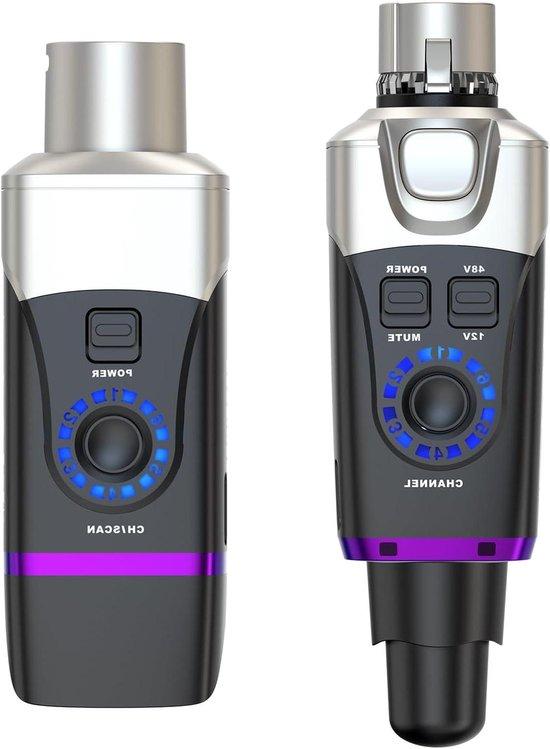
Kabelloses Mikrofonsystem - Sender und Empfänger zum Anschließen - Für Live-Auftritte - 48V Phantomspeisung - Reichweite: 30 Meter - SchwarzVerwandeln Sie Ihr Kondensatormikrofon mühelos in eine kabellose Lösung mit diesem fortschrittlichen Plug-In-System. Verabschieden Sie sich von einschränkenden Kabeln und genießen Sie uneingeschränkte Bewegungsfreiheit bei Ihren Auftritten, Aufnahmen oder Präsentationen. Dieses System wurde entwickelt, um die Klangqualität zu maximieren und die Benutzerfreundlichkeit zu erhöhen. Dieses kabellose System ist perfekt für Gesang und Sprache bei Live-Konzerten, für die Aufnahme klarer Dialoge auf Filmsets oder für die Erstellung von Demo-Aufnahmen im Studio. Der Sender wird direkt an Ihr XLR-Mikrofon angeschlossen, und der kompakte Empfänger wird mit Ihrer Mischpult oder Audio-Schnittstelle verbunden. Dank der automatischen Kanalsuche finden Sie immer die stabilste Verbindung, und die 12V/48V-Phantomspeisung sorgt dafür, dass Ihr Kondensatormikrofon optimal mit Strom versorgt wird. Mit einer beeindruckenden Reichweite von 30 Metern und einer extrem geringen Latenz von nur 5 ms liefern Sie s578,15 €*Versand: 0,00 €Sichere Weiterleitung zum Anbieter
-
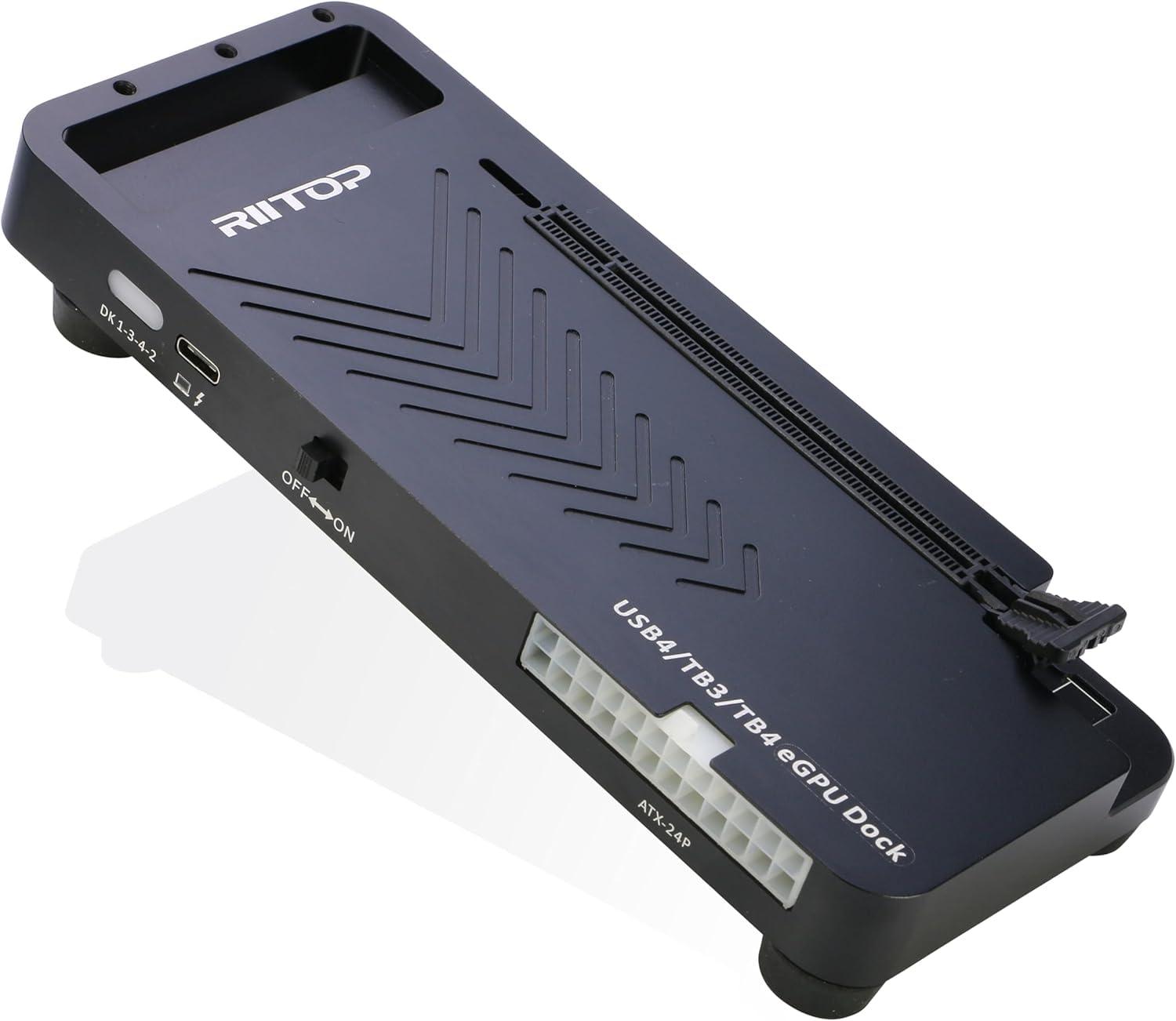
eGPU Dock Gehäuse - USB4 und Thunderbolt 4 - 40 Gbps - PCIe 4.0 x16 - Offenes Design - Grafikkarte extern anschließenDieses eGPU Dock mit USB4 und Thunderbolt 4 (40 Gbps) bringt zusätzliche Grafikleistung auf dünne Laptops, NUCs und ältere Geräte. Sie installieren eine PCIe 4.0 x16 Grafikkarte selbst im offenen Gehäuse und verbinden das Dock über USB4 oder Thunderbolt 4.Anschluss über USB4 oder Thunderbolt 4 mit 40 GbpsOffenes Design ohne Größenbeschränkung für die GrafikkarteUnterstützt NVIDIA RTX 50er-Serie und AMD RX 7000er-SerieKompatibel mit Windows 10/11 64-Bit, Linux und Mac OSKupferne Fixiersäulen und Halterung für das Netzteil enthaltenVerwendungGeeignet für Gaming, KI-Berechnungen, Rendering und Videobearbeitung auf einem Laptop mit einem verfügbaren Thunderbolt 4- oder USB4-Anschluss.VoraussetzungenVerfügbarer Thunderbolt 4- oder USB4-Anschluss mit vollem FunktionsumfangATX- oder SFX-Netzteil, das die Anforderungen der Grafikkarte erfülltPCIe 4.0 x16 GrafikkarteLieferumfang1 eGPU Dock1 USB4-Kabel2 kupferne Fixiersäulen1 Halterung für das Netzteil1 Bedienungsanleitung und SchraubenGrafikkar488,78 €*Versand: 0,00 €Sichere Weiterleitung zum Anbieter
-
Wie kann ich meinen Computer an das WLAN-Netzwerk anschließen?
1. Klicke auf das WLAN-Symbol in der Taskleiste. 2. Wähle das gewünschte Netzwerk aus und gib das Passwort ein. 3. Klicke auf "Verbinden" und warte, bis die Verbindung hergestellt ist. **
-
Wie kann ich meinen Computer schnell an ein Netzwerk anschließen?
1. Verbinde deinen Computer mit einem Ethernet-Kabel mit dem Router. 2. Stelle sicher, dass die Netzwerkeinstellungen deines Computers korrekt konfiguriert sind. 3. Starte deinen Computer neu, um die Verbindung zum Netzwerk herzustellen. **
-
Was sind die wichtigsten Unterschiede zwischen Hardware-Komponenten für Computer und Hardware-Komponenten für mobile Geräte?
Die wichtigsten Unterschiede zwischen Hardware-Komponenten für Computer und mobile Geräte liegen in ihrer Größe und Leistungsfähigkeit. Computer-Hardware-Komponenten sind in der Regel größer und leistungsstärker, während mobile Geräte auf kleinere und energieeffizientere Komponenten angewiesen sind. Zudem sind mobile Geräte oft auf spezielle Prozessoren und Grafikkarten angewiesen, die für den mobilen Einsatz optimiert sind. Schließlich sind mobile Geräte oft mit integrierten Sensoren und Kameras ausgestattet, die in herkömmlichen Computern nicht vorhanden sind. **
-
Wie kann ich meinen Computer an das WLAN-Netzwerk schnell anschließen?
1. Klicke auf das WLAN-Symbol in der Taskleiste. 2. Wähle das gewünschte Netzwerk aus und gib das Passwort ein. 3. Klicke auf "Verbinden" und warte, bis der Computer mit dem WLAN-Netzwerk verbunden ist. **
Ähnliche Suchbegriffe für Anschließen
-
Wie kann man mehrere Geräte gleichzeitig an einen Computer anschließen?
Man kann mehrere Geräte gleichzeitig an einen Computer anschließen, indem man einen USB-Hub verwendet, der zusätzliche USB-Anschlüsse bietet. Alternativ kann man auch einen Dockingstation verwenden, um mehrere Geräte wie Monitore, Tastaturen und Mäuse anzuschließen. Eine weitere Möglichkeit ist die Verwendung von drahtlosen Verbindungen wie Bluetooth oder WLAN, um mehrere Geräte mit dem Computer zu verbinden. **
-
Wie kann ich meinen Computer an das WLAN-Netzwerk zu Hause anschließen?
1. Stelle sicher, dass dein Computer WLAN-fähig ist und aktiviere die WLAN-Funktion. 2. Suche nach verfügbaren Netzwerken und wähle dein Heim-WLAN aus. 3. Gib das Passwort ein, um dich mit dem Netzwerk zu verbinden und genieße die Internetverbindung. **
-
Wie kann ich meinen Computer an ein WLAN-Netzwerk anschließen? Welche verschiedenen Arten von Anschlüssen gibt es für elektronische Geräte?
Um deinen Computer mit einem WLAN-Netzwerk zu verbinden, musst du sicherstellen, dass dein Computer WLAN-fähig ist und das Passwort des Netzwerks eingeben. Es gibt verschiedene Arten von Anschlüssen für elektronische Geräte, wie USB, HDMI und Ethernet, die je nach Gerät und Verwendungszweck variieren. Es ist wichtig, die richtigen Anschlüsse für die jeweiligen Geräte zu verwenden, um eine reibungslose Verbindung zu gewährleisten. **
-
Wie kann ich meinen Computer an das WLAN-Netzwerk anschließen? Welche Anschlussmöglichkeiten gibt es für externe Geräte an meinen Fernseher?
Um deinen Computer mit dem WLAN-Netzwerk zu verbinden, musst du die WLAN-Einstellungen auf deinem Computer öffnen, das gewünschte Netzwerk auswählen und das Passwort eingeben. Alternativ kannst du auch einen WLAN-Adapter an deinen Computer anschließen, falls er nicht über WLAN verfügt. Für externe Geräte wie Spielekonsolen, Blu-ray-Player oder Streaming-Geräte gibt es verschiedene Anschlussmöglichkeiten an deinen Fernseher, wie HDMI, USB, VGA oder Composite. Welche Anschlüsse du benötigst, hängt von den jeweiligen Geräten und deinem Fernseher ab. Es ist wichtig, die richtigen Kabel zu verwenden und die entsprechenden Eingänge am Fernseher zu wählen. **
* Alle Preise verstehen sich inklusive der gesetzlichen Mehrwertsteuer und ggf. zuzüglich Versandkosten. Die Angebotsinformationen basieren auf den Angaben des jeweiligen Shops und werden über automatisierte Prozesse aktualisiert. Eine Aktualisierung in Echtzeit findet nicht statt, so dass es im Einzelfall zu Abweichungen kommen kann. ** Hinweis: Teile dieses Inhalts wurden von KI erstellt.